Domain usbradio.de kaufen?
Wir ziehen mit dem Projekt
usbradio.de um.
Sind Sie am Kauf der Domain
usbradio.de interessiert?
domain@kv-gmbh.de · 0541-91531010
Domain usbradio.de kaufen?
Woran liegt der Papierstau?
Ein Papierstau kann verschiedene Ursachen haben. Mögliche Gründe sind falsch eingelegtes Papier, verschmutzte oder beschädigte Rollen im Drucker, zu viel Papier im Zufuhrfach oder ein defekter Papiersensor. Es ist wichtig, den genauen Grund für den Papierstau zu identifizieren, um das Problem zu beheben. **
Warum erscheint bei Epson XP 315 die Meldung "Papierstau", obwohl kein Papierstau vorliegt?
Es gibt mehrere mögliche Gründe, warum die Meldung "Papierstau" angezeigt wird, obwohl kein Papierstau vorliegt. Es könnte sein, dass ein kleines Stück Papier im Drucker steckt, das den Sensor auslöst und den Drucker dazu bringt, den Papierstau anzuzeigen. Eine andere Möglichkeit ist, dass der Sensor selbst defekt ist und fälschlicherweise einen Papierstau meldet. In einigen Fällen kann es auch helfen, den Drucker aus- und wieder einzuschalten oder die Druckertreiber neu zu installieren, um das Problem zu beheben. **


Ähnliche Suchbegriffe für Papierstau
Top-Angebote
Produkte zum Begriff Papierstau:
-
Lutz, Julia: Musik erleben - Vielfalt gestalten - Inklusion ermöglichenMusik erleben - Vielfalt gestalten - Inklusion ermöglichen , Anregungen für den Musikunterricht und den Grundschulalltag , Zündungssätze > Elektrik & Zündungen , Erscheinungsjahr: 20200924, Produktform: Kartoniert, Autoren: Lutz, Julia, Seitenzahl/Blattzahl: 160, Keyword: Heterogenität; Differenzierung, Fachschema: Inklusion / Unterrichtsmaterial~Musikunterricht / Lehrermaterial, Themenvorschläge, Bildungsmedien Fächer: Musik, Bildungszweck: für den Primarbereich, Altersempfehlung / Lesealter: 23, Genaues Alter: GRS, Warengruppe: HC/Schulbücher/Unterrichtsmat./Lehrer, Fachkategorie: Unterricht und Didaktik: Musik, Schulform: GRS, Text Sprache: ger, UNSPSC: 49019900, Warenverzeichnis für die Außenhandelsstatistik: 49019900, Verlag: Kallmeyer'sche Verlags-, Verlag: Kallmeyer'sche Verlags-, Verlag: Kallmeyer'sche Verlagsbuchhandlung, Länge: 233, Breite: 161, Höhe: 14, Gewicht: 396, Produktform: Kartoniert, Genre: Schule und Lernen, Genre: Schule und Lernen, Herkunftsland: DEUTSCHLAND (DE), Katalog: deutschsprachige Titel, Katalog: Gesamtkatalog, Katalog: Lagerartikel, Book on Demand, ausgew. Medienartikel, Relevanz: 0006, Tendenz: -1, Schulform: Grundschule, Unterkatalog: AK, Unterkatalog: Bücher, Unterkatalog: Hardcover, Unterkatalog: Lagerartikel, Unterkatalog: Schulbuch,29,95 €*Versand: 0,00 €Sichere Weiterleitung zum Anbieter
-
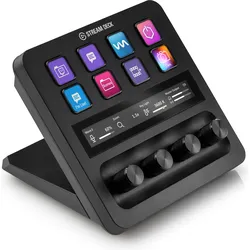
Elgato Stream Deck +, Streaming Deck, SchwarzDein Setup ist deine Welt. Von Livestreaming und Bearbeitung über Design bis hin zu Entwicklung und Networking - für all deine Workflows brauchst du genau ein Interface, um deine zahllosen Apps und Tools zu steuern. Und das ist Stream Deck.174,58 €*Versand: 0,00 €Sichere Weiterleitung zum Anbieter
-
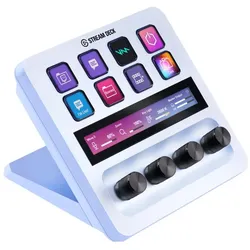
Elgato Stream Deck +, Streaming Deck, WeissDas Stream Deck + von Elgato ist ein vielseitiges Streaming-Deck, das eine intuitive und taktile Steuerung für kreative Anwendungen bietet. Es ermöglicht Nutzenden, ihre Arbeitsabläufe zu optimieren und eine Vielzahl von Aktionen mit nur einem Knopfdruck auszuführen. Mit einer benutzerfreundlichen Oberfläche und der Möglichkeit zur individuellen Anpassung können verschiedene Funktionen wie das Wechseln von Kameras, das Stummschalten von Mikrofonen oder das Starten von Anwendungen mühelos gesteuert werden. Die Integration von Plugins erweitert die Funktionalität und ermöglicht eine nahtlose Anpassung an die spezifischen Bedürfnisse der Nutzenden. Das Stream Deck + ist somit ein unverzichtbares Werkzeug für Streamer, Content Creator und alle, die ihre digitale Interaktion verbessern möchten. - Taktile Steuerung mit 8 anpassbaren Tasten - Ermöglicht die Ausführung komplexer Aktionen mit einem einzigen Knopfdruck - Kompatibel mit Windows und Mac OS - Erweiterbare Funktionalität durch eine Vielzahl von Plugins.236,21 €*Versand: 0,00 €Sichere Weiterleitung zum Anbieter


-
Warum zeigt der Brother MFC J4410DW einen Papierstau an, obwohl es keinen Papierstau gibt?
Es gibt mehrere mögliche Gründe, warum der Brother MFC J4410DW einen Papierstau anzeigt, obwohl kein Papierstau vorliegt. Es könnte ein Sensorfehler vorliegen, der fälschlicherweise erkennt, dass sich Papier im Drucker befindet. Es ist auch möglich, dass sich kleine Papierreste oder Fremdkörper im Drucker befinden, die den Sensor beeinflussen. In einigen Fällen kann ein Neustart des Druckers helfen, das Problem zu beheben. Wenn das Problem weiterhin besteht, ist es ratsam, den Kundendienst von Brother zu kontaktieren. **
-
Was tun bei Papierstau Canon?
Wenn es zu einem Papierstau in einem Canon-Drucker kommt, gibt es einige Schritte, die du unternehmen kannst, um das Problem zu lösen. Zuerst solltest du den Drucker ausschalten und vom Stromnetz trennen. Überprüfe dann vorsichtig den Drucker auf eingeklemmtes Papier und entferne es, falls nötig. Stelle sicher, dass kein lose Papier im Drucker verbleibt. Danach kannst du den Drucker wieder einschalten und einen Testdruck durchführen, um sicherzustellen, dass das Problem behoben wurde. Wenn der Papierstau weiterhin besteht, solltest du den Canon-Kundendienst kontaktieren, um weitere Unterstützung zu erhalten. **
-
Was tun bei einem Papierstau?
Wenn es zu einem Papierstau kommt, ist es wichtig, den Drucker auszuschalten und den Stromstecker zu ziehen, um Verletzungen zu vermeiden. Anschließend sollte das Papier vorsichtig entfernt werden, indem man es in Richtung des Papiereinzugs zieht. Nachdem der Papierstau behoben ist, kann der Drucker wieder eingeschaltet werden und der Druckauftrag erneut gestartet werden. **
-
Wie bekomme ich den Papierstau weg?
Um einen Papierstau zu beheben, sollten Sie zuerst das Gerät ausschalten und den Stromstecker ziehen. Öffnen Sie dann vorsichtig die Abdeckung des Druckers und entfernen Sie das gestaute Papier. Überprüfen Sie auch die Papierzufuhr und entfernen Sie eventuelle lose Blätter oder Fremdkörper. Schließen Sie das Gerät wieder an und schalten Sie es ein, um zu sehen, ob der Papierstau behoben wurde. **


Wie kann man Papierstau im Drucker beheben?
Wie kann man Papierstau im Drucker beheben? 1. Zuerst sollte man den Drucker ausschalten und den Stecker ziehen, um Verletzungen zu vermeiden. 2. Anschließend öffnet man vorsichtig die Abdeckung des Druckers und entfernt das gestaute Papier, indem man es langsam und gleichmäßig herauszieht. 3. Es ist wichtig, darauf zu achten, dass keine Papierreste im Drucker verbleiben, da dies zu erneuten Staus führen kann. 4. Nachdem der Papierstau behoben ist, schließt man die Abdeckung des Druckers, schaltet ihn wieder ein und testet, ob er ordnungsgemäß funktioniert. 5. Falls der Papierstau weiterhin besteht, sollte man die Bedienungsanleitung des Druckers konsultieren oder sich an den Hersteller wenden. **
Wie behebt man einen Papierstau im Drucker?
1. Zuerst sollte man den Drucker ausschalten und das Papierfach öffnen. 2. Dann vorsichtig das gestaute Papier entfernen, ohne es zu zerreißen. 3. Abschließend den Drucker wieder einschalten und testen, ob der Papierstau behoben wurde. **
Top-Angebote
Produkte zum Begriff Papierstau:
-
Fifine Gaming-Mikrofon Dynamisch für Podcast-Streaming, MikrofonDas FIFINE AM9 ist ein dynamisches Gaming-Mikrofon, das für Podcasting, Streaming und Gaming auf PC, PS4 und PS5 entwickelt wurde. Diese professionelle Audioausrüstung verfügt über ein kardioides Richtcharakteristik, das Schall von vorne effektiv erfasst und Hintergrundgeräusche von den Seiten und von hinten reduziert, was es ideal für fokussierte Sprachaufnahmen in Heimstudio-Umgebungen macht. Mit einem haltbaren Metallgehäuse und einem stabilen Stativstandfuss misst das Mikrofon etwa 20 cm in der Höhe mit einem Basisdurchmesser von 12 cm und wiegt 450 g, was zuverlässige Leistung bei längerer Nutzung bietet. Es arbeitet über USB-Verbindung mit Plug-and-Play-Funktionalität, erfordert für die meisten Systeme keine zusätzlichen Treiber und enthält ein 2 m langes USB-Kabel für flexible Platzierung. Der Frequenzgang des Mikrofons reicht von 50 Hz bis 16 kHz und liefert klare Sprachwiedergabe mit reduziertem Handling-Rauschen. Ein praktischer Stummschalter und eine Lautstärkeregelung sind in das Design integriert für Echtzeit-Anpassungen während Aufnahmen oder Live-Streams. Das Paket enthält einen Popfilter zur Minimierung von Plosivlauten und eine Schockhalterung zur Isolation des Mikrofons von Vibrationen. Kompatibel mit Windows 10 und neuer, macOS 10.12 und neuer sowie PlayStation-Konsolen ist dieses Mikrofon geeignet für Content-Ersteller, die professionelle Audioqualität ohne komplexe Einrichtungsanforderungen suchen.109,00 €*Versand: 0,00 €Sichere Weiterleitung zum Anbieter
-
AverMedia PW313D - live streaming cameraDie Webcam AVerMedia DUALCAM PW313D bietet ein 2?in?1 Dual-Kamera-Setup zum gleichzeitigen Erfassen von zwei Perspektiven, mit Plug-and-Play USB 2.0, integrierten Privatsphäre-Abdeckungen und dualen Mikrofonen mit KI-Geräuschunterdrückung. Für Videokonferenzen, Online-Unterricht und Nachhilfe entwickelt, kombiniert diese Dual-Webcam eine Standard-Webcam-Ansicht mit einer Dokumentenkamera-Tischansicht und bietet einstellbare Kamerawinkel sowie flexible Montage über einen Universalclip oder ein 1/4"-Stativgewinde. Dual-Kameras: links bis zu 1920 x 1080@30fps, rechts bis zu 2592 x 1944@30fps Einstellbare Winkel an beiden Kameras für optimale Bildausschnitte Integrierte Privatsphäre-Abdeckungen (Webcam-Abdeckung) Zwei omnidirektionale Mikrofone mit KI-Geräuschunterdrückung (Audioaufnahme bis zu 3 m) Funktionen der Streaming Center-Software: Rotation, Zoom, Bild-in-Bild, Trapezkorrektur und Annotationswerkzeuge Kompatibel mit Windows 7/10 oder neuer, macOS 10.15/11 oder neuer (einschließlich M1) und iPadOS 17 oder neuer (USB-C) Ideal für Unterricht und Meetings, bei denen Sie im Bild bleiben und gleichzeitig Dokumente, Zeichnungen oder Demonstrationen klar zeigen möchten.121,87 €*Versand: 5,99 €Sichere Weiterleitung zum Anbieter
-
Lutz, Julia: Musik erleben - Vielfalt gestalten - Inklusion ermöglichenMusik erleben - Vielfalt gestalten - Inklusion ermöglichen , Anregungen für den Musikunterricht und den Grundschulalltag , Zündungssätze > Elektrik & Zündungen , Erscheinungsjahr: 20200924, Produktform: Kartoniert, Autoren: Lutz, Julia, Seitenzahl/Blattzahl: 160, Keyword: Heterogenität; Differenzierung, Fachschema: Inklusion / Unterrichtsmaterial~Musikunterricht / Lehrermaterial, Themenvorschläge, Bildungsmedien Fächer: Musik, Bildungszweck: für den Primarbereich, Altersempfehlung / Lesealter: 23, Genaues Alter: GRS, Warengruppe: HC/Schulbücher/Unterrichtsmat./Lehrer, Fachkategorie: Unterricht und Didaktik: Musik, Schulform: GRS, Text Sprache: ger, UNSPSC: 49019900, Warenverzeichnis für die Außenhandelsstatistik: 49019900, Verlag: Kallmeyer'sche Verlags-, Verlag: Kallmeyer'sche Verlags-, Verlag: Kallmeyer'sche Verlagsbuchhandlung, Länge: 233, Breite: 161, Höhe: 14, Gewicht: 396, Produktform: Kartoniert, Genre: Schule und Lernen, Genre: Schule und Lernen, Herkunftsland: DEUTSCHLAND (DE), Katalog: deutschsprachige Titel, Katalog: Gesamtkatalog, Katalog: Lagerartikel, Book on Demand, ausgew. Medienartikel, Relevanz: 0006, Tendenz: -1, Schulform: Grundschule, Unterkatalog: AK, Unterkatalog: Bücher, Unterkatalog: Hardcover, Unterkatalog: Lagerartikel, Unterkatalog: Schulbuch,29,95 €*Versand: 0,00 €Sichere Weiterleitung zum Anbieter
-
Woran liegt der Papierstau?
Ein Papierstau kann verschiedene Ursachen haben. Mögliche Gründe sind falsch eingelegtes Papier, verschmutzte oder beschädigte Rollen im Drucker, zu viel Papier im Zufuhrfach oder ein defekter Papiersensor. Es ist wichtig, den genauen Grund für den Papierstau zu identifizieren, um das Problem zu beheben. **
-
Warum erscheint bei Epson XP 315 die Meldung "Papierstau", obwohl kein Papierstau vorliegt?
Es gibt mehrere mögliche Gründe, warum die Meldung "Papierstau" angezeigt wird, obwohl kein Papierstau vorliegt. Es könnte sein, dass ein kleines Stück Papier im Drucker steckt, das den Sensor auslöst und den Drucker dazu bringt, den Papierstau anzuzeigen. Eine andere Möglichkeit ist, dass der Sensor selbst defekt ist und fälschlicherweise einen Papierstau meldet. In einigen Fällen kann es auch helfen, den Drucker aus- und wieder einzuschalten oder die Druckertreiber neu zu installieren, um das Problem zu beheben. **
-
Warum zeigt der Brother MFC J4410DW einen Papierstau an, obwohl es keinen Papierstau gibt?
Es gibt mehrere mögliche Gründe, warum der Brother MFC J4410DW einen Papierstau anzeigt, obwohl kein Papierstau vorliegt. Es könnte ein Sensorfehler vorliegen, der fälschlicherweise erkennt, dass sich Papier im Drucker befindet. Es ist auch möglich, dass sich kleine Papierreste oder Fremdkörper im Drucker befinden, die den Sensor beeinflussen. In einigen Fällen kann ein Neustart des Druckers helfen, das Problem zu beheben. Wenn das Problem weiterhin besteht, ist es ratsam, den Kundendienst von Brother zu kontaktieren. **
-
Was tun bei Papierstau Canon?
Wenn es zu einem Papierstau in einem Canon-Drucker kommt, gibt es einige Schritte, die du unternehmen kannst, um das Problem zu lösen. Zuerst solltest du den Drucker ausschalten und vom Stromnetz trennen. Überprüfe dann vorsichtig den Drucker auf eingeklemmtes Papier und entferne es, falls nötig. Stelle sicher, dass kein lose Papier im Drucker verbleibt. Danach kannst du den Drucker wieder einschalten und einen Testdruck durchführen, um sicherzustellen, dass das Problem behoben wurde. Wenn der Papierstau weiterhin besteht, solltest du den Canon-Kundendienst kontaktieren, um weitere Unterstützung zu erhalten. **
Ähnliche Suchbegriffe für Papierstau
-
Elgato Stream Deck +, Streaming Deck, SchwarzDein Setup ist deine Welt. Von Livestreaming und Bearbeitung über Design bis hin zu Entwicklung und Networking - für all deine Workflows brauchst du genau ein Interface, um deine zahllosen Apps und Tools zu steuern. Und das ist Stream Deck.174,58 €*Versand: 0,00 €Sichere Weiterleitung zum Anbieter
-
Elgato Stream Deck +, Streaming Deck, WeissDas Stream Deck + von Elgato ist ein vielseitiges Streaming-Deck, das eine intuitive und taktile Steuerung für kreative Anwendungen bietet. Es ermöglicht Nutzenden, ihre Arbeitsabläufe zu optimieren und eine Vielzahl von Aktionen mit nur einem Knopfdruck auszuführen. Mit einer benutzerfreundlichen Oberfläche und der Möglichkeit zur individuellen Anpassung können verschiedene Funktionen wie das Wechseln von Kameras, das Stummschalten von Mikrofonen oder das Starten von Anwendungen mühelos gesteuert werden. Die Integration von Plugins erweitert die Funktionalität und ermöglicht eine nahtlose Anpassung an die spezifischen Bedürfnisse der Nutzenden. Das Stream Deck + ist somit ein unverzichtbares Werkzeug für Streamer, Content Creator und alle, die ihre digitale Interaktion verbessern möchten. - Taktile Steuerung mit 8 anpassbaren Tasten - Ermöglicht die Ausführung komplexer Aktionen mit einem einzigen Knopfdruck - Kompatibel mit Windows und Mac OS - Erweiterbare Funktionalität durch eine Vielzahl von Plugins.236,21 €*Versand: 0,00 €Sichere Weiterleitung zum Anbieter
-
Beschissener Papierstau! Das unverblümte Fluchmalbuch für gestresste Lehrkräfte, Taschenbuch von Freulein Knuffig, Bookmundo, 978-94-037-6810-6Beschissener Papierstau! Das Unverblümte Fluchmalbuch Für Gestresste Lehrkräfte, Taschenbuch Von Freulein Knuffig, Bookmundo, 978-94-037-6810-6, Seitenanzahl: 8111,00 €*Versand: 0,00 €Sichere Weiterleitung zum Anbieter
-
Was tun bei einem Papierstau?
Wenn es zu einem Papierstau kommt, ist es wichtig, den Drucker auszuschalten und den Stromstecker zu ziehen, um Verletzungen zu vermeiden. Anschließend sollte das Papier vorsichtig entfernt werden, indem man es in Richtung des Papiereinzugs zieht. Nachdem der Papierstau behoben ist, kann der Drucker wieder eingeschaltet werden und der Druckauftrag erneut gestartet werden. **
-
Wie bekomme ich den Papierstau weg?
Um einen Papierstau zu beheben, sollten Sie zuerst das Gerät ausschalten und den Stromstecker ziehen. Öffnen Sie dann vorsichtig die Abdeckung des Druckers und entfernen Sie das gestaute Papier. Überprüfen Sie auch die Papierzufuhr und entfernen Sie eventuelle lose Blätter oder Fremdkörper. Schließen Sie das Gerät wieder an und schalten Sie es ein, um zu sehen, ob der Papierstau behoben wurde. **
-
Wie kann man Papierstau im Drucker beheben?
Wie kann man Papierstau im Drucker beheben? 1. Zuerst sollte man den Drucker ausschalten und den Stecker ziehen, um Verletzungen zu vermeiden. 2. Anschließend öffnet man vorsichtig die Abdeckung des Druckers und entfernt das gestaute Papier, indem man es langsam und gleichmäßig herauszieht. 3. Es ist wichtig, darauf zu achten, dass keine Papierreste im Drucker verbleiben, da dies zu erneuten Staus führen kann. 4. Nachdem der Papierstau behoben ist, schließt man die Abdeckung des Druckers, schaltet ihn wieder ein und testet, ob er ordnungsgemäß funktioniert. 5. Falls der Papierstau weiterhin besteht, sollte man die Bedienungsanleitung des Druckers konsultieren oder sich an den Hersteller wenden. **
-
Wie behebt man einen Papierstau im Drucker?
1. Zuerst sollte man den Drucker ausschalten und das Papierfach öffnen. 2. Dann vorsichtig das gestaute Papier entfernen, ohne es zu zerreißen. 3. Abschließend den Drucker wieder einschalten und testen, ob der Papierstau behoben wurde. **
* Alle Preise verstehen sich inklusive der gesetzlichen Mehrwertsteuer und ggf. zuzüglich Versandkosten. Die Angebotsinformationen basieren auf den Angaben des jeweiligen Shops und werden über automatisierte Prozesse aktualisiert. Eine Aktualisierung in Echtzeit findet nicht statt, so dass es im Einzelfall zu Abweichungen kommen kann. ** Hinweis: Teile dieses Inhalts wurden von KI erstellt.